You are viewing an old version of this page. Return to the latest version.
Version of 19:41, 26 nov 2012 by Content Manager
Differenze tra le versioni di "Disponibilità"
(Creata pagina con '== Inserire e Modificare le disponibilità === Sul booking online è possibile gestire il contingente di camere in vendita cliccando su '''Home > Impostazioni > Periodi e Ra...') |
|||
| (21 versioni intermedie di 2 utenti non mostrate) | |||
| Riga 1: | Riga 1: | ||
| − | + | La disponibilità di camere può essere modificata rapidamente accedendo a '''Disponibilità e tariffe > disponibilità'''. | |
| − | + | La videata vi mostra gli [[allotment]] per tipo di camera e per il periodo visualizzato nel form. | |
| − | [[ | + | [[file:Gestallot.png|600px|center]] |
| − | |||
| − | |||
| − | + | A secondo dello stato delle camere le caselle assumeranno aspetti diversi: | |
| − | + | ||
| − | Il | + | *La casella vuota indica che la camera non è disponibile perchè non è stata impostata la tariffa di base nè la rate giornaliera; |
| + | *Il bordo verde [[file:Verde2.png|35px]] e il numerino NON in grassetto indica che vige la disponibilità di base (vedi [[Definire tariffe e disponibilità di base]]), in '''grassetto''' indica che è avvenuta una modifica. | ||
| + | *Il bordo Giallo [[file:Giallo2.png|45x45px]] indica che le camere in vendita stanno per terminare | ||
| + | *Il bordo Rosso [[file:Rossa0blu.png|35px]] con casella impostata a "0" azzurro indica che la camera è prenotabile solo su richiesta | ||
| + | *Il bordo Rosso [[file:Rossax.png|35px]]con casella impostata a "X" indica che è stata chiusa la disponibilità per quelle camere | ||
| + | *Il bordo Rosso impostata a "0" indica che le camere sono terminate | ||
| + | *La dicitura "sold" indica quante camere sono state vendute. | ||
| + | *Le caselle grigie indicano i Sabati e le Domeniche. | ||
| + | |||
| + | |||
| + | ==Modifiche Disponibilità== | ||
| + | |||
| + | [[file:Sezmod.png|600px|center]] | ||
| + | |||
| + | |||
| + | '''Come attuare le Modifiche:''' | ||
| + | |||
| + | #Scegliere il periodo da modificare tramite il form [[file:Form.png|350px]] | ||
| + | #Selezionare i giorni da modificare [[file:Giorni.png|200px]] solamente i giorni selezionati verranno modificati (nell'esempio: i ''Sabato'' del periodo selezionato non subiranno modifiche.) | ||
| + | #Scegliere la camera da modificare [[file:34.png|125px]] (il numero accanto ogni camera indica il contingente totale di camere). | ||
| + | #Selezionare il numero di camere scelto [[file:Numcam.png|150px]] | ||
| + | #Confermare con [[file:Applica.png|70px]] | ||
| + | |||
| + | *Per ripristinare la disponibilità base alle caselle selezionate cliccare su [[file:Base.png|60px]] | ||
| + | *Per impostare la disponibilità su richiesta alle caselle selezionate cliccare su [[file:Surichiesta2.png|85px]] | ||
| + | *Per chiudere la vendita alle caselle selezionate cliccare su [[file:Stopsell2.png|80px]] | ||
| + | |||
| + | Puoi ricevere una notifica automatica che segnala le camere con scarsa disponibilità. | ||
| + | Le notifiche vengono inviate all'indirizzo già utilizzato per la ricezione dei messaggi di sistema di BeMyGuest. | ||
| + | Le impostazioni al momento sono gestibili solo da noi, su richiesta possiamo impostare: | ||
| + | * l'invio delle notifiche; | ||
| + | * la soglia di disponibilità al di sotto della quale inviare la notifica; | ||
| + | * il periodo di osservazione (prossimi n. giorni) all'interno del quale verificare la disponibilità; | ||
| + | * un eventuale ulteriore indirizzo e-mail a cui inviare le notifiche. | ||
| + | Se desideri l'attivazione di tale componente, mandaci una [mailto:info@visioni.info e-mail] | ||
| + | |||
| + | == Voci correlate == | ||
| + | |||
| + | [[Come_configurare_la_propria_struttura|Configurazione]] | ||
| + | |||
| + | [[Glossario]] | ||
Versione attuale delle 16:09, 12 lug 2016
La disponibilità di camere può essere modificata rapidamente accedendo a Disponibilità e tariffe > disponibilità.
La videata vi mostra gli allotment per tipo di camera e per il periodo visualizzato nel form.

A secondo dello stato delle camere le caselle assumeranno aspetti diversi:
- La casella vuota indica che la camera non è disponibile perchè non è stata impostata la tariffa di base nè la rate giornaliera;
- Il bordo verde
 e il numerino NON in grassetto indica che vige la disponibilità di base (vedi Definire tariffe e disponibilità di base), in grassetto indica che è avvenuta una modifica.
 - Il bordo Giallo
 indica che le camere in vendita stanno per terminare
 - Il bordo Rosso
 con casella impostata a "0" azzurro indica che la camera è prenotabile solo su richiesta
 - Il bordo Rosso
 con casella impostata a "X" indica che è stata chiusa la disponibilità per quelle camere
 - Il bordo Rosso impostata a "0" indica che le camere sono terminate
- La dicitura "sold" indica quante camere sono state vendute.
- Le caselle grigie indicano i Sabati e le Domeniche.


Modifiche Disponibilità

Come attuare le Modifiche:
- Scegliere il periodo da modificare tramite il form

- Selezionare i giorni da modificare
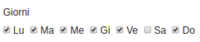 solamente i giorni selezionati verranno modificati (nell'esempio: i Sabato del periodo selezionato non subiranno modifiche.)
 - Scegliere la camera da modificare
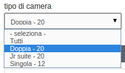 (il numero accanto ogni camera indica il contingente totale di camere).
 - Selezionare il numero di camere scelto
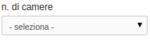
- Confermare con


- Per ripristinare la disponibilità base alle caselle selezionate cliccare su

- Per impostare la disponibilità su richiesta alle caselle selezionate cliccare su

- Per chiudere la vendita alle caselle selezionate cliccare su


Puoi ricevere una notifica automatica che segnala le camere con scarsa disponibilità. Le notifiche vengono inviate all'indirizzo già utilizzato per la ricezione dei messaggi di sistema di BeMyGuest. Le impostazioni al momento sono gestibili solo da noi, su richiesta possiamo impostare:
- l'invio delle notifiche;
- la soglia di disponibilità al di sotto della quale inviare la notifica;
- il periodo di osservazione (prossimi n. giorni) all'interno del quale verificare la disponibilità;
- un eventuale ulteriore indirizzo e-mail a cui inviare le notifiche.
Se desideri l'attivazione di tale componente, mandaci una e-mail


